
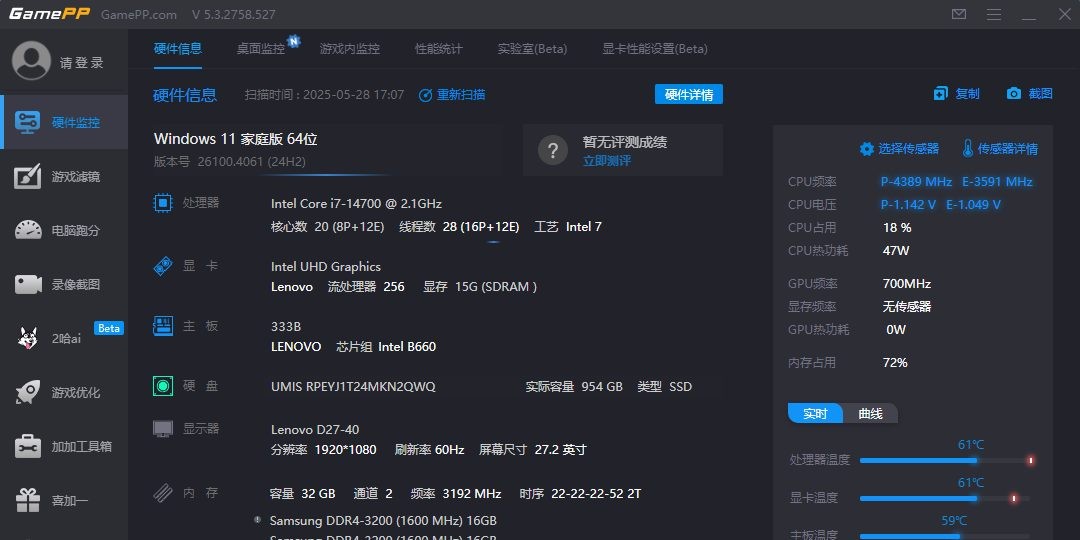
FPS不显示的常见原因
游戏加加FPS不显示是反馈最多的问题(占60%以上)。常见原因:设置问题占90%(未勾选游戏内显示开关或选错监控对象)、图形API兼容(DX12/Vulkan需特殊配置)、权限不足(需管理员运行)、杀毒拦截覆盖层注入、版本过旧。FPS不显示是最容易解决的问题——90%的情况只需在设置中勾选"游戏内显示FPS"即可解决。
- 方法一(最简单):检查游戏内监控开关。打开游戏加加→左侧「游戏内监控」→确认「显示FPS」已勾选。90%问题由此解决。
- 方法二:切换游戏窗口模式。部分游戏全屏独占下覆盖层无法注入。游戏设置→显示→切换为「无边框窗口」。
- 方法三:以管理员身份运行。右键游戏加加快捷方式→属性→兼容性→勾选「以管理员身份运行」。
- 方法四:关闭杀毒软件实时防护。Windows Defender或第三方杀毒可能拦截覆盖层。临时关闭后重试。
- 方法五:更新显卡驱动+游戏加加最新版。从本站下载最新版重装。
DX12/Vulkan特别注意:部分DX12和Vulkan游戏覆盖层注入方式不同。详见DX12兼容性专题。
特殊场景排查
双显卡笔记本(集显+独显混合)需在游戏加加设置中选择正确的GPU监控。游戏内截图快捷键可能与游戏加加快捷键冲突,修改一方即可。游戏加加需与游戏同级管理员权限运行。大多数FPS不显示问题可以在5分钟内解决。
一分钟快速自检
在逐项排查具体原因前,可以先用这份清单过一遍,按顺序确认通常就能定位到问题所在。
一、游戏加加是否正在运行,任务栏图标是否正常显示;二、设置中的游戏内监控开关是否处于开启状态;三、游戏是否运行在全屏独占模式;四、游戏加加与游戏是否处于同一权限级别;五、是否同时运行了其他覆盖层工具。
五项都确认无误后,再进入上面的分步排查。多数情况下问题会落在第二项或第三项,也就是设置未开启或窗口模式不兼容。
如果帧数显示的数值明显异常(例如始终为 0 或远高于实际),通常不是设置问题,而是检测方式与当前图形接口不匹配,可尝试切换 FPS 检测方式后重启游戏。
如果尝试了以上所有方法仍然无效,可以参考我们的DX12/Vulkan兼容专题和游戏冲突专题。如果方案都无效,可能是版本过旧,建议从本站下载游戏加加最新版重装,通常可以解决大多数兼容问题。
常见问题
为什么有些游戏显示有些不行?
不同游戏使用的图形API不同。DX11兼容性最好,DX12/Vulkan可能需要特殊配置。
FPS数字显示0是怎么回事?
可能是检测失败。尝试重启游戏加加,或在设置中切换FPS检测方式。
重装能解决FPS不显示吗?
可尝试。先卸载→重启电脑→从本站下载最新版→管理员安装→重启后测试。
下载 游戏加加 安全安装包
✓毒霸安全检测 ✓MD5公开可验证 ✓无恶意广告弹窗