
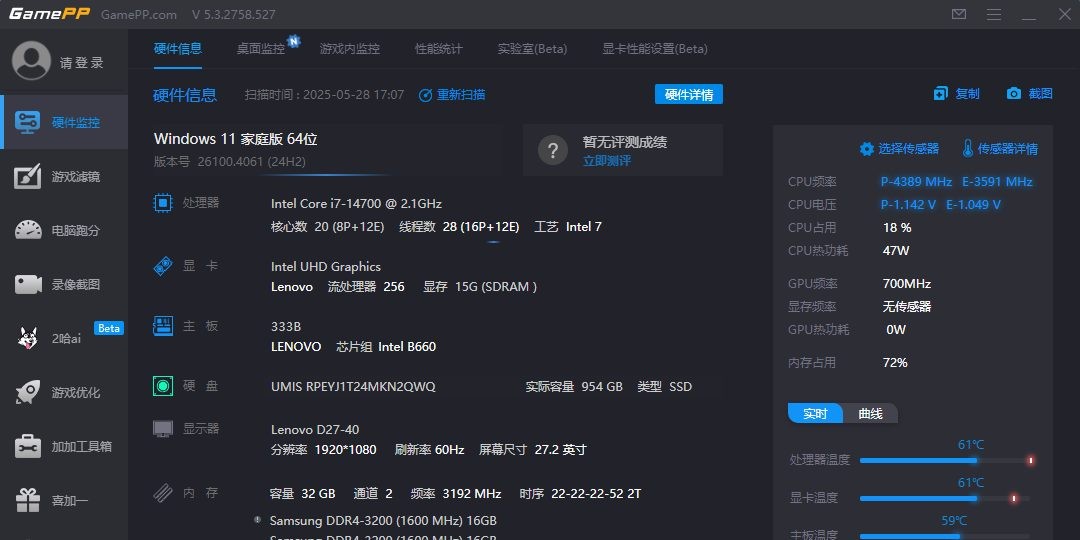
FPS显示有什么用?
FPS是衡量游戏流畅度的核心指标。游戏加加的FPS显示功能可在游戏中实时展示:当前帧数判断流畅度(60FPS为基准线)、CPU和GPU温度监控是否过热降频、内存和显存占用了解资源消耗。与同类工具相比,游戏加加的FPS显示更灵活——支持四角和自由坐标定位、自定义字体颜色和大小。轻量版和经典版的FPS显示功能完全相同。
- 第一步:启动游戏加加,点击左侧「游戏内监控」
- 第二步:勾选「显示FPS」「显示CPU温度」「显示GPU温度」等
- 第三步:在「显示位置」中选择FPS面板屏幕位置(推荐左上角)
- 第四步:调整字体大小(默认14px)和颜色(推荐绿色或白色)
- 第五步:启动任意游戏,FPS信息应自动显示在游戏画面上
FPS显示进阶配置
除了基础的开关设置,游戏加加还提供:显示位置可在四角和自由坐标间选择;字体大小10-24px可调;字体颜色可输入任意HEX色值;信息筛选可选择仅显示FPS或全开所有监控项。对于竞技FPS游戏推荐最小化显示(仅FPS数字+小字体半透明),对于MMO游戏可全开所有监控项放在角落。
如果FPS显示仍然不出现,可以尝试切换到RTSS检测方式(右键任务栏图标→设置→FPS检测方式→RTSS),这是更底层的帧数检测方式兼容性更广。确认没有其他游戏监控工具同时运行导致冲突。
FPS 与温度数据怎么看
帧数只反映瞬时流畅度,判断游戏体验还要结合两件事:一是帧数的稳定性,二是硬件的温度与占用。同一台电脑帧数在 60 到 100 之间反复跳动,实际手感可能不如稳定在 55 的画面。
温度方面,处理器与显卡长时间高负载下温度升高属于正常现象;如果观察到占用率没有跑满、频率却在下降,通常意味着已经触发温度限制,此时改善散热往往比调低画质更有效。
占用率的参考意义在于定位瓶颈:显卡占用长期偏低而处理器占用接近满载,说明瓶颈在处理器;反之则说明显卡已接近能力上限。把这两项与帧数放在同一块面板里对照,是内置监控比单独看帧数更有用的地方。
如果以上设置全部检查过但FPS仍然不显示,可能是系统兼容性问题。建议从本站下载游戏加加最新版重新安装,新版本通常包含对最新游戏和驱动的兼容性修复。
常见问题
可以。在设置→游戏内监控→显示位置中选择四角或输入自定义坐标。
占用极低,采用轻量级注入方式。如发现卡顿可尝试关闭其他监控项仅保留FPS。
推荐绿色(#00FF00)或白色。亮色场景用绿色,暗色场景用白色。