游戏加加核心功能一览
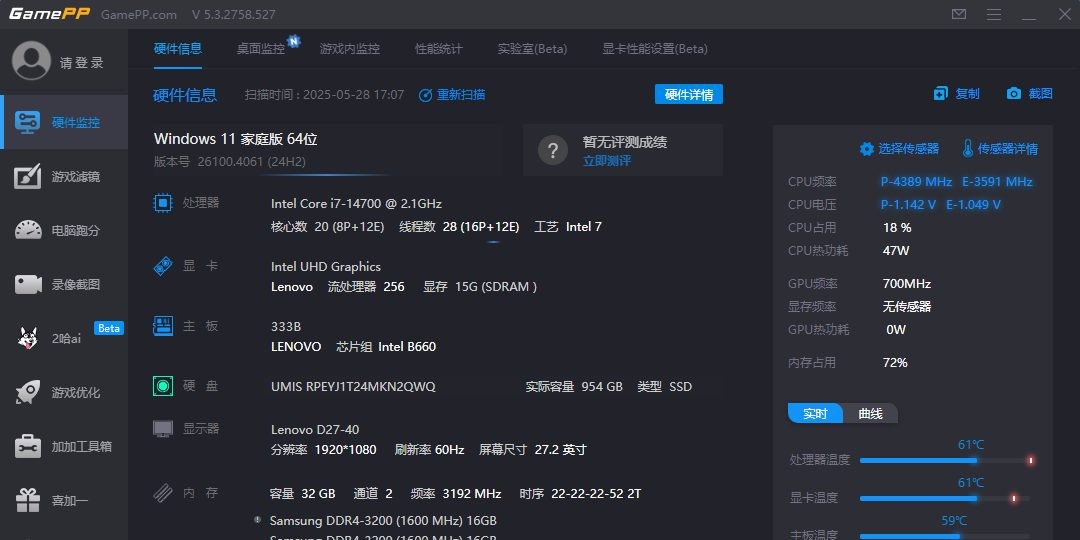
FPS帧数显示——实时显示帧数/CPU温度/GPU温度/内存占用,支持四角和自由坐标定位,自定义颜色字体。AI游戏滤镜——基于GPU着色器实时调色,支持游戏优化/电影/FPS增强/自定义四种模式,帧数影响<2%。电脑性能跑分——测试CPU单核多核/显卡3D/内存读写,生成综合分数和同配置排名。精彩时刻录制——H.264编码自动捕捉高光,体积仅Fraps的1/10。
游戏加加提供经典版和轻量版两个版本,两者FPS帧数显示与温度监控功能完全相同,AI滤镜、电脑跑分、精彩时刻录制仅经典版提供。与MSI Afterburner(全英文、专注超频)、NVIDIA App(仅NVIDIA显卡且需登录)相比,游戏加加优势在于完整中文界面、全品牌显卡支持和免费的基础功能。本站所有教程基于实测经验编写。
按使用场景选择教程
不同类型的用户需要读的教程并不相同。以下按最常见的三类场景给出阅读顺序建议。
刚装好软件,只想让游戏画面显示帧数:先读安装教程确认装的是经典版,再读 FPS 显示设置教程开启游戏内监控。这两步完成后基础功能即可使用,其余教程可以暂时不看。
对画面观感不满意:先确认游戏运行在 DX11 模式下,再读 AI 游戏滤镜教程。滤镜按游戏分别保存配置,不需要每次重新设置。
想了解自己的电脑性能:先读电脑跑分教程;跑分前关闭后台程序、笔记本插电并选择高性能电源模式,结果才有可比性。
用了一段时间想换更轻的版本:先读版本对比,确认轻量版是否覆盖实际需求,再决定是否切换。
使用技巧:语言、热键与系统设置
安装完成后有几项设置建议先调整。它们不影响监控功能本身,但会明显改变日常使用体验。
一、把界面切换为简体中文
切换路径:点击右上角「设置」按钮 → 选择「Settings」→ 找到「Language」选项 → 切换为「简体中文」→ 点击返回。返回后整个界面即为简体中文。
二、屏蔽游戏中容易误触的系统热键
游戏中误按 Win 键会弹出开始菜单导致游戏失去焦点,误触 Shift 或输入法切换键则可能中断操作。软件提供热键屏蔽设置,可按需勾选:Shift 键、Win 键、Ctrl+空格、Ctrl+Shift(输入法切换)。勾选后这些按键在游戏期间不再触发系统行为。
同一处还提供一组可按自身需求启用的快捷操作:Ctrl+Alt+F5 减少鼠标速度、Ctrl+Alt+F6 增加鼠标速度、Ctrl+Alt+F7 热键禁声、Ctrl+Alt+F8 降低音量、Ctrl+Alt+F9 提高音量。这套快捷键适合在不切出游戏的情况下临时调整鼠标灵敏度或音量。
三、系统相关设置
系统设置中提供三项与后台行为相关的选项:是否随 Windows 启动;按自定义时间间隔自动释放内存;以及 N2O 游戏大师语录功能(N2O 游戏大师是游戏加加的早期名称)。
不同版本的设置面板布局可能略有差异。如果某一项在本机找不到,可先用设置内的搜索框定位,或确认是否已更新到最新版本。
常见问题
是的,安装后默认开启FPS显示,无需手动配置即可使用。
普通用户推荐经典版(功能完整);低配电脑或仅需FPS显示选轻量版。详见版本对比教程。
本教程为图文形式,按步骤编号指引,适合边看边操作。
首次安装按「安装教程 → FPS 显示设置」的顺序即可覆盖基础使用;需要滤镜或跑分时再单独查阅对应教程。
界面会随版本更新调整。可先在设置的搜索框中输入关键字定位;若某项已被合并或改名,以软件内实际显示为准。
轻量版仅提供 FPS 帧数显示与硬件温度监控,因此只需查阅安装教程与 FPS 显示设置两篇;滤镜与跑分教程对应的功能不在轻量版中。